
Comment convertir vos couleurs RVB en CMJN sur Canva et Adobe (et éviter les écarts de couleurs à l'impression)

Pourquoi les couleurs changent-elles à l'impression ?

Vous avez créé un flyer, une carte de visite ou un menu sur Canva ou Adobe.
À l'écran, les couleurs sont éclatantes, les bleus sont intenses et les rouges lumineux.
Puis vous recevez votre impression et le résultat semble différent.
Rassurez-vous, ce phénomène est normal et touche la majorité des personnes qui préparent leurs fichiers pour l'impression.
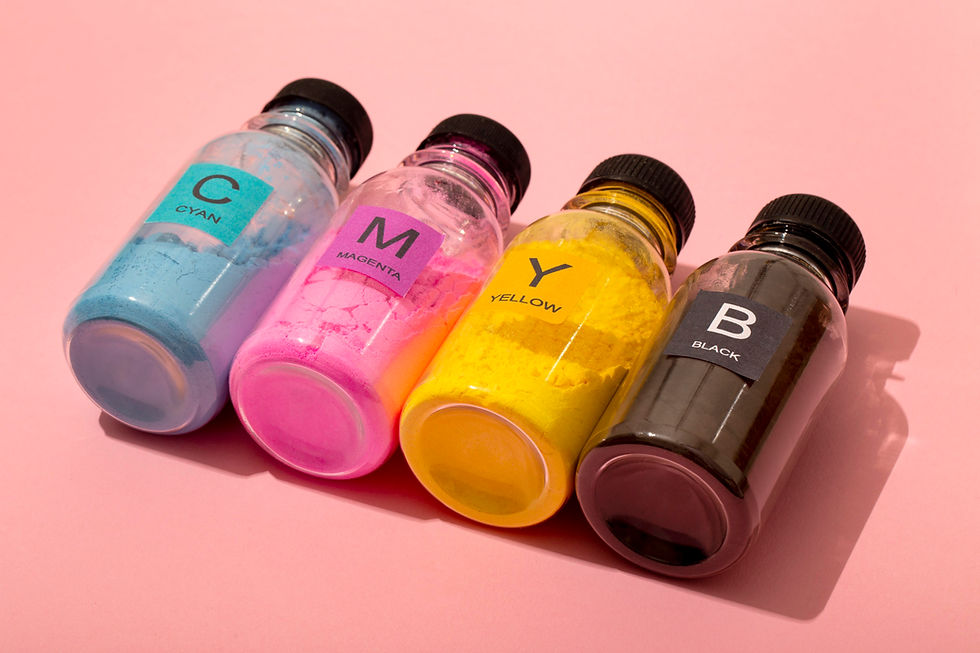
La raison est simple : les écrans utilisent le mode colorimétrique RVB (Rouge, Vert, Bleu) tandis que les imprimantes professionnelles utilisent le mode CMJN (Cyan, Magenta, Jaune, Noir).
RVB et CMJN : quelle différence ?

Le mode RVB
Le RVB est utilisé pour tous les écrans :
Smartphones
Ordinateurs
Tablettes
Télévisions
Les couleurs sont produites grâce à la lumière émise par l'écran.
Cela permet d'obtenir des couleurs très vives et lumineuses.
Le mode CMJN
Le CMJN est utilisé pour l'impression.

Les couleurs sont créées grâce au mélange de quatre encres :
Cyan
Magenta
Jaune
Noir
Contrairement à un écran, le papier ne produit pas de lumière. Certaines couleurs très vives visibles en RVB ne peuvent donc pas être reproduites à l'identique.
Les couleurs les plus concernées
Les écarts sont souvent visibles sur :
Les bleus électriques
Les verts fluorescents
Les oranges très vifs
Les roses saturés
Comment convertir un fichier RVB en CMJN sur Canva ?
Canva Pro : la solution la plus simple
Canva ne permet pas de choisir directement un mode colorimétrique comme Adobe Illustrator ou Photoshop.
Cependant, Canva propose une exportation optimisée pour l'impression.
Tutoriel Canva
Étape 1 : Ouvrir votre projet
Vérifiez que votre document est aux bonnes dimensions.
Étape 2 : Activer les fonds perdus
Cliquez sur :
Fichier > Afficher les fonds perdus
Cela permettra d'éviter les bordures blanches lors de la découpe.
Étape 3 : Télécharger votre document
Cliquez sur :
Partager > Télécharger
Étape 4 : Choisir PDF pour impression
Sélectionnez :
PDF pour impression
Canva va automatiquement préparer le document pour l'impression avec une meilleure gestion des couleurs.
Étape 5 : Vérifier votre PDF
Avant d'envoyer le fichier à l'impression :
Vérifiez les couleurs
Vérifiez les marges
Vérifiez les fonds perdus
Attention
Même avec Canva Pro, certaines couleurs très vives resteront différentes à l'impression car elles dépassent les capacités du CMJN.
Pour aller plus loin découvrez comment ajouter les fonds perdus sur votre fichier pour garantir une impression de qualité.
Comment convertir un fichier RVB en CMJN sur Adobe Illustrator ?
Tutoriel Illustrator
Étape 1 : Ouvrir votre document
Ouvrez votre fichier Illustrator.
Étape 2 : Changer le mode colorimétrique
Cliquez sur :
Fichier > Mode colorimétrique du document > Couleurs CMJN
Votre document passe immédiatement en CMJN.
Étape 3 : Contrôler les couleurs
Certaines couleurs peuvent changer légèrement.
C'est normal : Illustrator adapte automatiquement les teintes qui ne sont pas imprimables.
Étape 4 : Exporter en PDF
Cliquez sur :
Fichier > Enregistrer sous
Puis choisissez :
PDF Haute Qualité
ou
PDF/X-4
pour une impression professionnelle.
Comment convertir un fichier RVB en CMJN sur Adobe Photoshop ?
Tutoriel Photoshop
Étape 1
Ouvrez votre fichier.
Étape 2
Cliquez sur :
Image > Mode > Couleurs CMJN
Étape 3
Photoshop convertit automatiquement votre image.
Étape 4
Enregistrez ensuite votre fichier au format PDF ou TIFF pour l'impression.
Comment convertir un fichier RVB en CMJN sur Adobe InDesign ?
Tutoriel InDesign
Dans InDesign, le document peut contenir différents éléments.
La conversion s'effectue généralement lors de l'export PDF.
Étape 1
Cliquez sur :
Fichier > Exporter
Étape 2
Choisissez :
Adobe PDF (Impression)
Étape 3
Sélectionnez un profil PDF/X adapté à l'impression.
Étape 4
Dans les paramètres de sortie, choisissez la conversion vers un profil CMJN.
Balise Alt :"Export PDF CMJN depuis Adobe InDesign"
Comment éviter les différences de couleurs ?
Anticiper dès la création
Pour les projets destinés à l'impression :
Évitez les couleurs fluorescentes
Utilisez des visuels haute résolution
Travaillez en CMJN lorsque c'est possible
Faites un contrôle avant impression
Choisir le bon papier
Le papier influence également le rendu final.
Papier couché brillant : couleurs plus vives
Papier couché mat : rendu plus doux
Papier texturé : aspect plus naturel
Besoin d'aide pour préparer vos fichiers ?
À l'Atelier Rostan à Cannes, nous accompagnons quotidiennement nos clients dans la préparation de leurs fichiers Canva et Adobe.
Nous pouvons vérifier :
Les couleurs
Les fonds perdus
La résolution
Les profils colorimétriques
Les paramètres PDF
Tous nos papiers sont visibles directement à l'atelier afin de comparer le rendu des couleurs avant impression.


Commentaires